
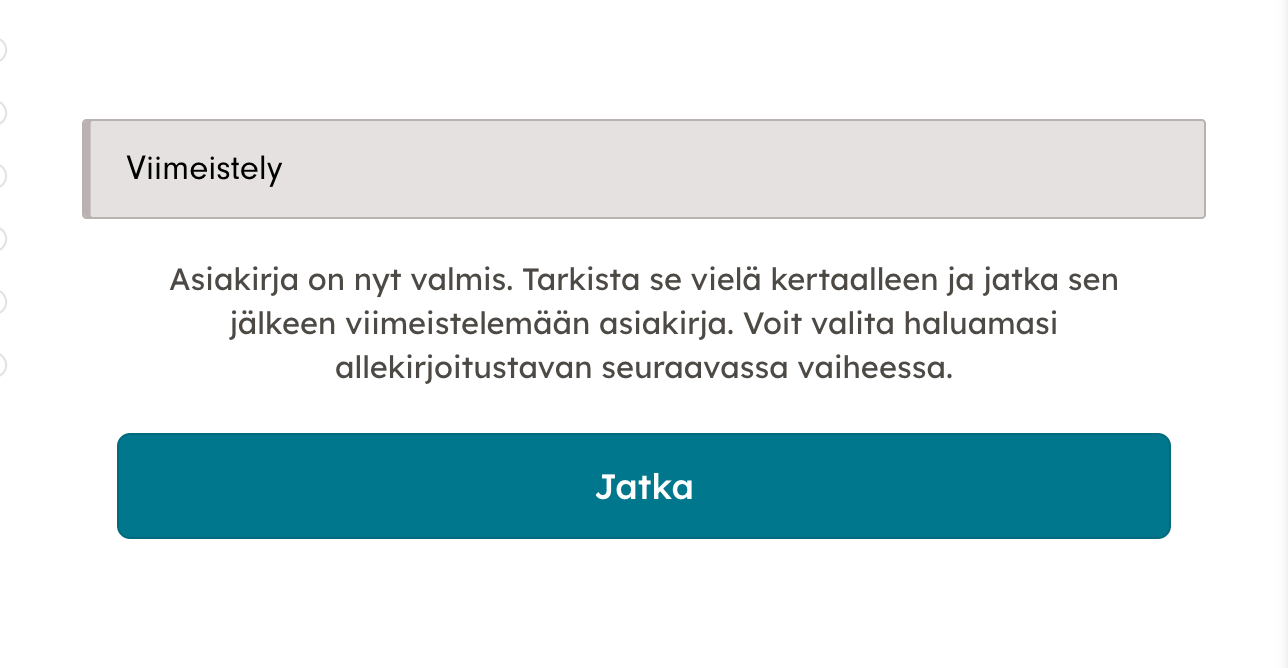
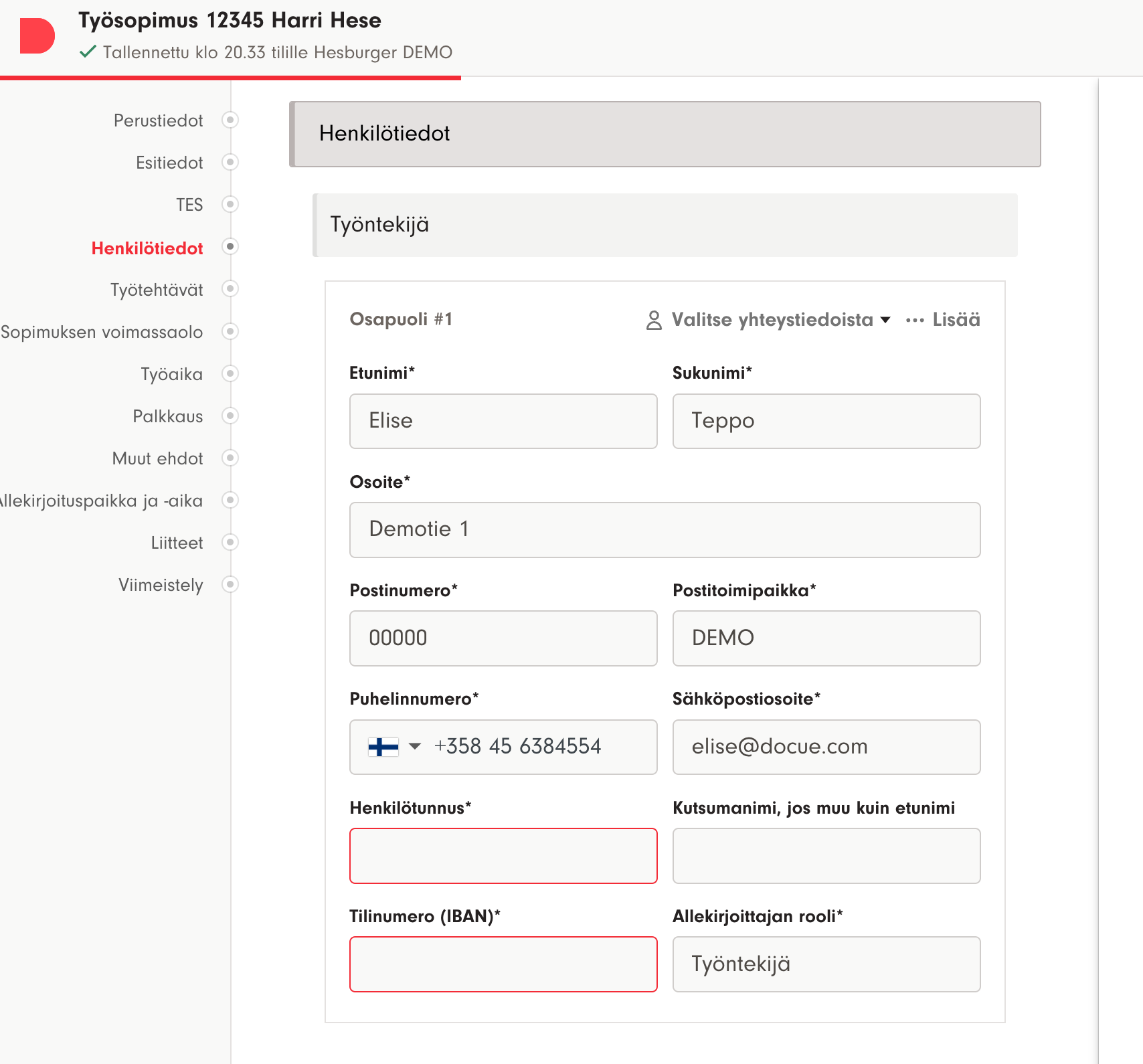
1. Kun palvelussa laatimasi asiakirja on valmis, lue se vielä läpi varmistaaksesi, että tiedot ovat oikein ja valitse lopuksi "Jatka". Tässä vaiheessa palvelu huomauttaa, mikäli jokin pakollinen tieto vielä puuttuu ja näyttää puutteellisen kohdan asiakirjan laatimisnäkymässä punaisella värillä merkittynä, jotta löydät sen helposti ja pääset tekemään korjaukset.
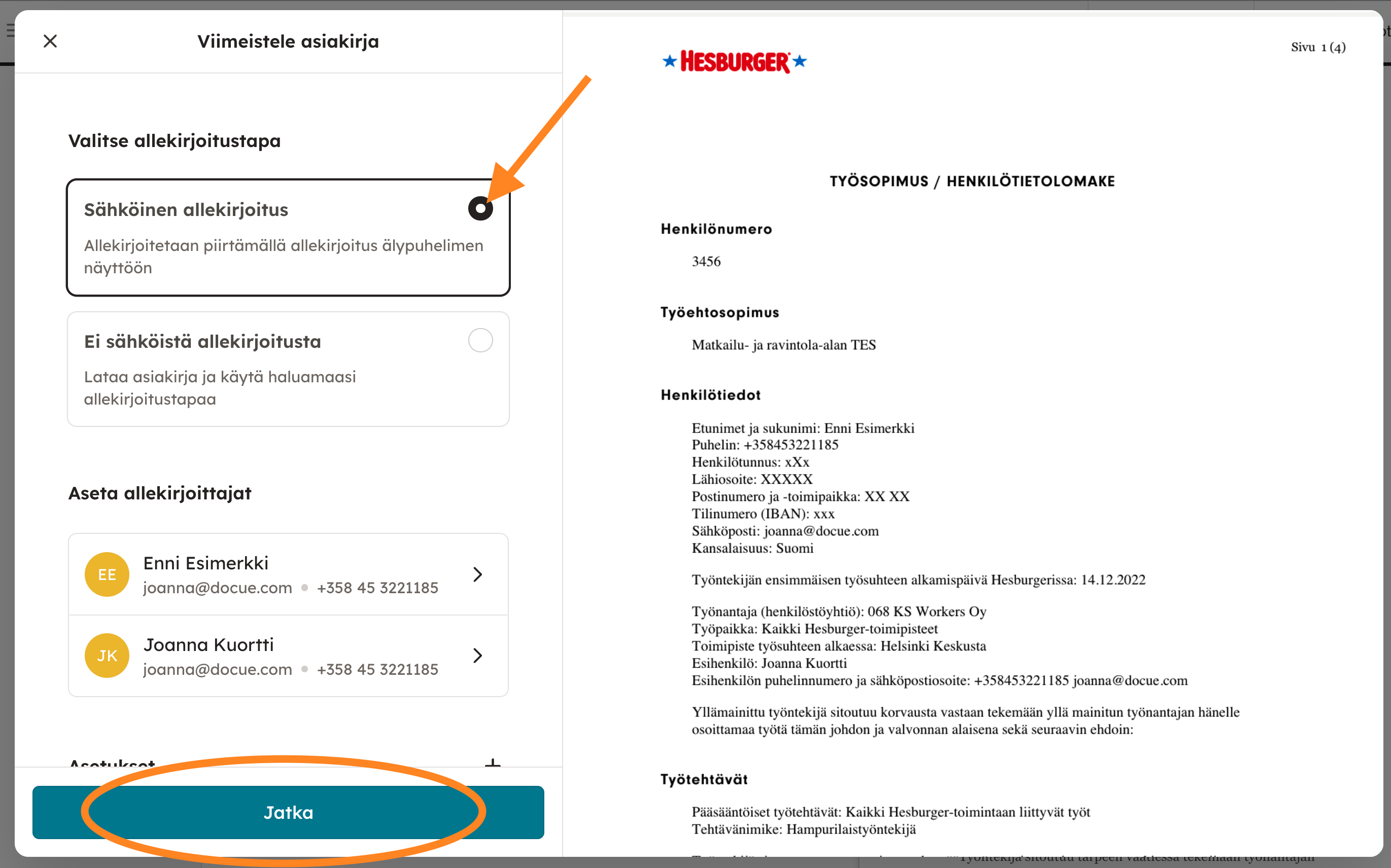
2. Seuraavaksi valitse allekirjoitustapa. Tässä näkymässä on myös vielä mahdollisuus tarkistaa asiakirjan sisältö ja palata muokkaamaan sulkemalla viimeistelyikkuna vasemman yläkulman ruksista, mikäli muokattavaa vielä ilmenee.
Suositeltavaa ja sujuvinta on hyödyntää sähköistä allekirjoitusta, mutta mikäli se ei ole jossain tilanteessa mahdollista niin allekirjoittaminen on myös mahdollista ohittaa valitsemalla "Ei sähköistä allekirjoitusta" ja tulostaa valmis asiakirja.
Vahvista allekirjoitustavan valinta "Jatka"-painikkeella.
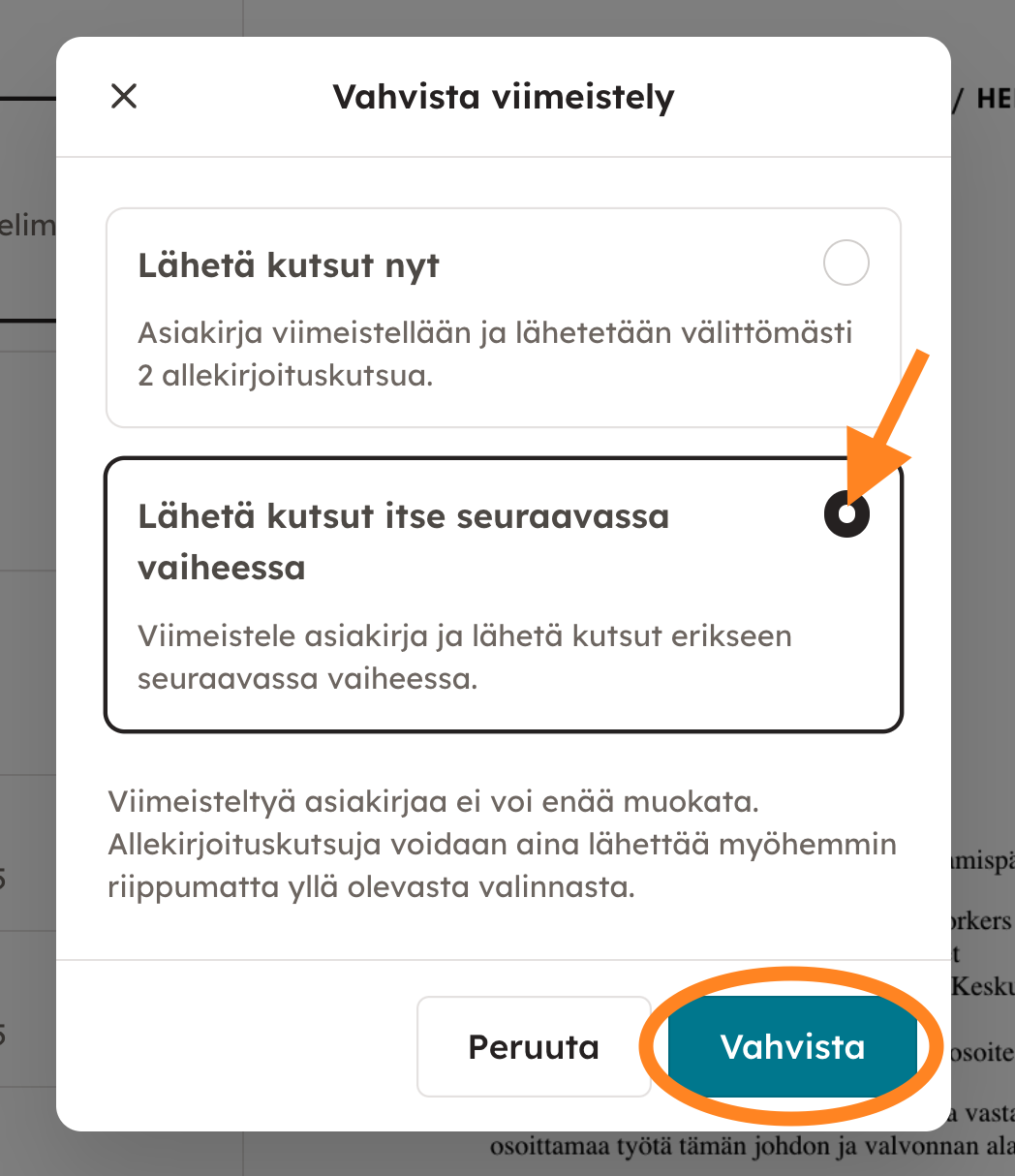
3. Palvelu pyytää sinua nyt valitsemaan, haluatko allekirjoituskutsujen lähtevän heti molemmille osapuolille automaattisesti sähköpostilla ja tekstiviestillä, vai haluatko lähettää kutsut itse myöhemmin. Jälkimmäinen valinta on suositeltava siinä tilanteessa, kun haluat ensin itse allekirjoittaa asiakirjan ennen sen lähettämistä työntekijän allekirjoitettavaksi.
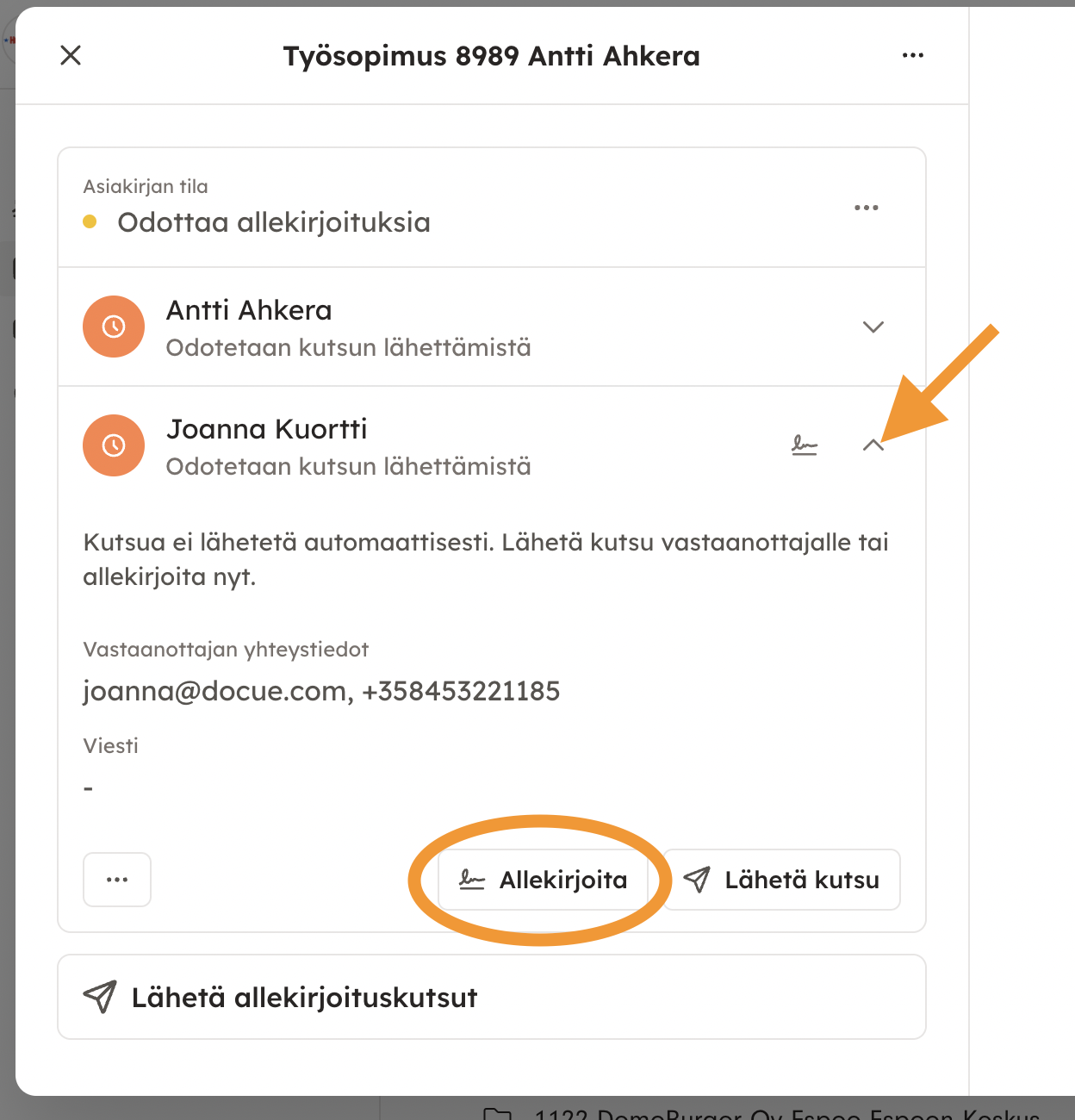
4. Klikkaa oman nimesi kohdalla olevasta nuolesta ja sen jälkeen valitse "Allekirjoita". Allekirjoita asiakirja tallennettua allekirjoitustasi hyödyntäen (tai piirtämällä allekirjoitus, jos sitä ei ole tallennettuna).
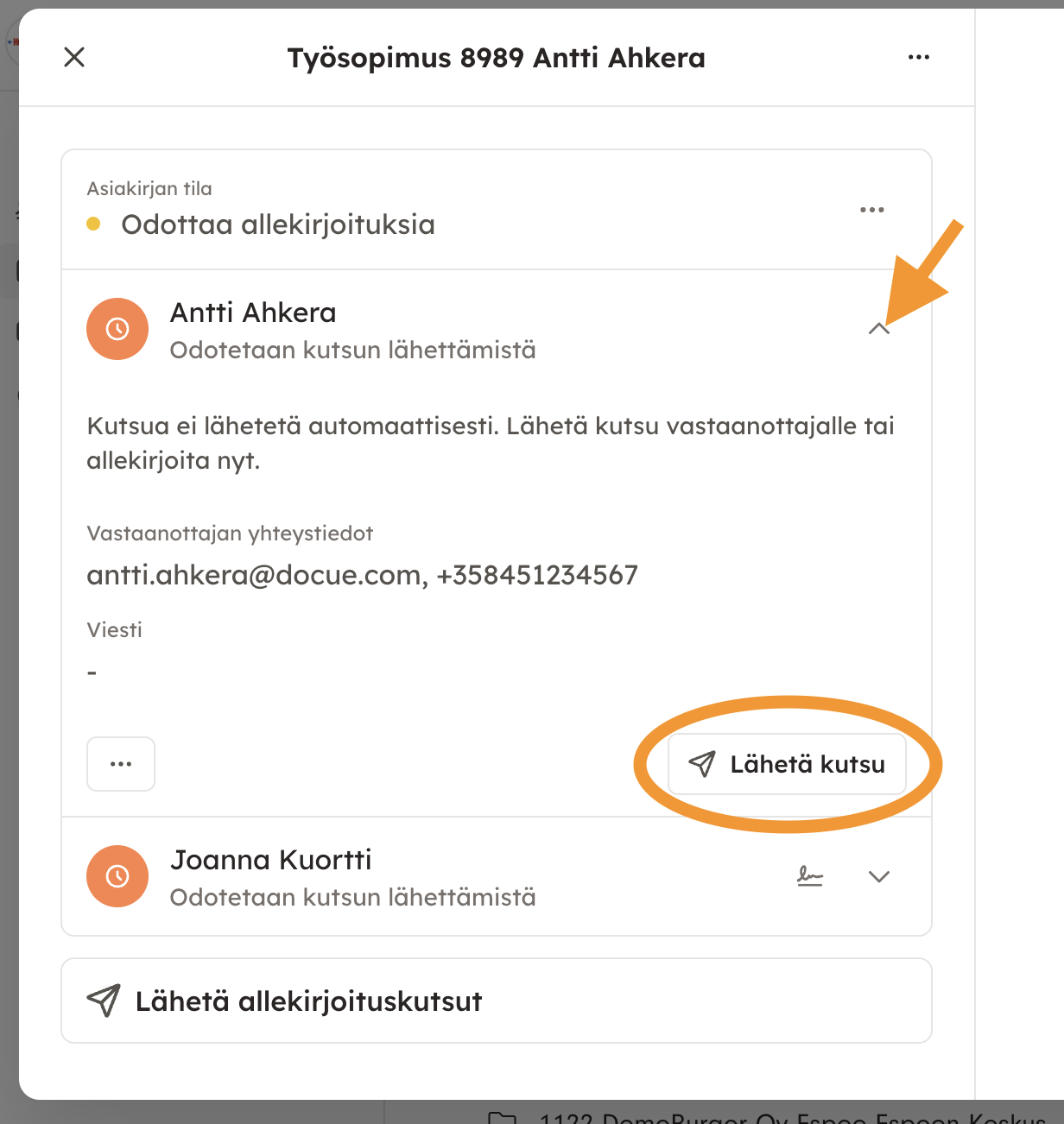
5. Kun olet allekirjoittanut asiakirjan, klikkaa työntekijän nimen kohdalla olevasta nuolesta ja valitse "Lähetä kutsu".
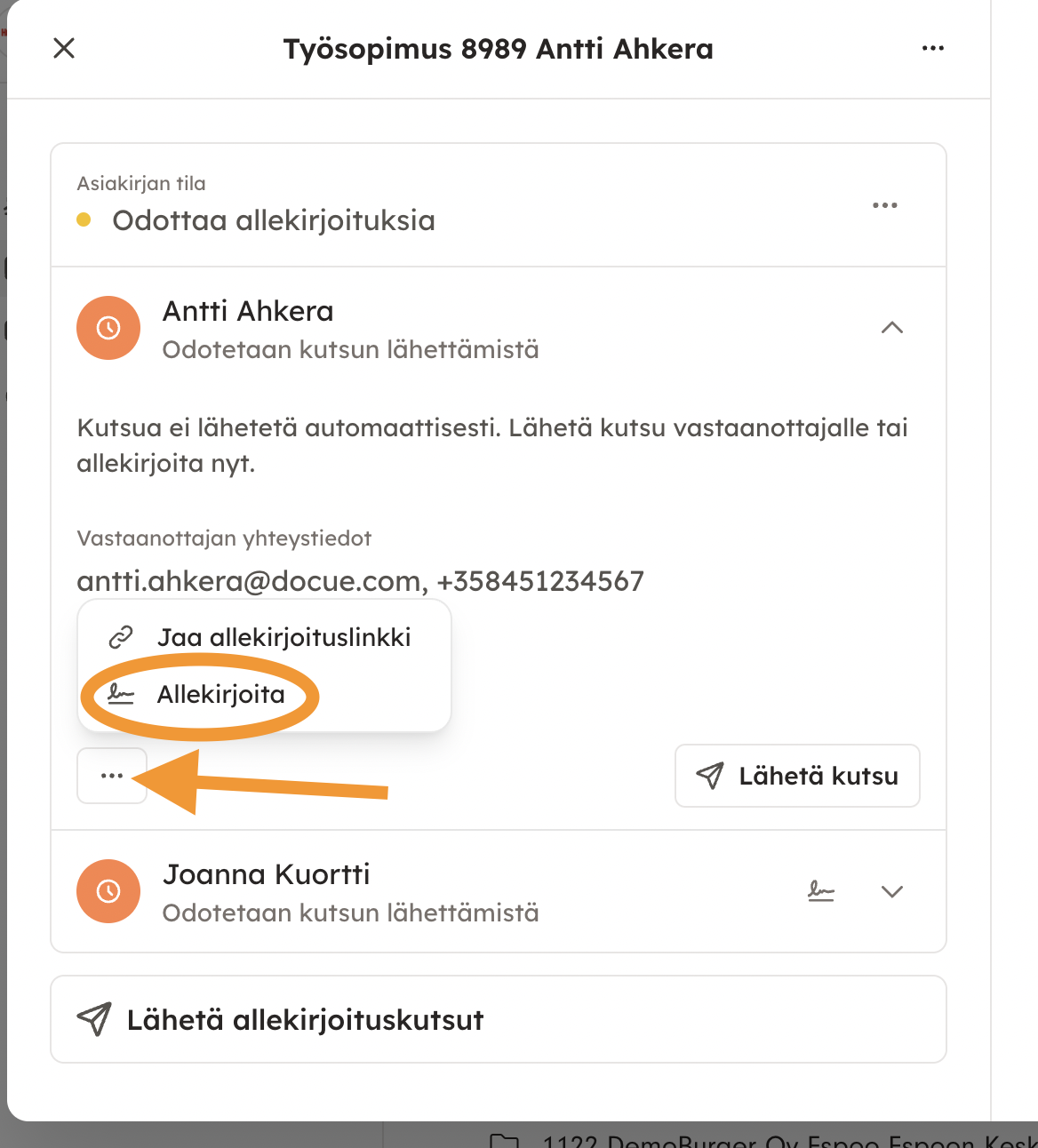
Jos työntekijän ei ole mahdollista allekirjoittaa asiakirjaa omalla älylaitteellaan kutsun kautta, voi hän allekirjoittaa ravintolan tietokoneen hiirellä. Tämä onnistuu klikkaamalla kolmesta pisteestä ja sitten valitsemalla "Allekirjoita".
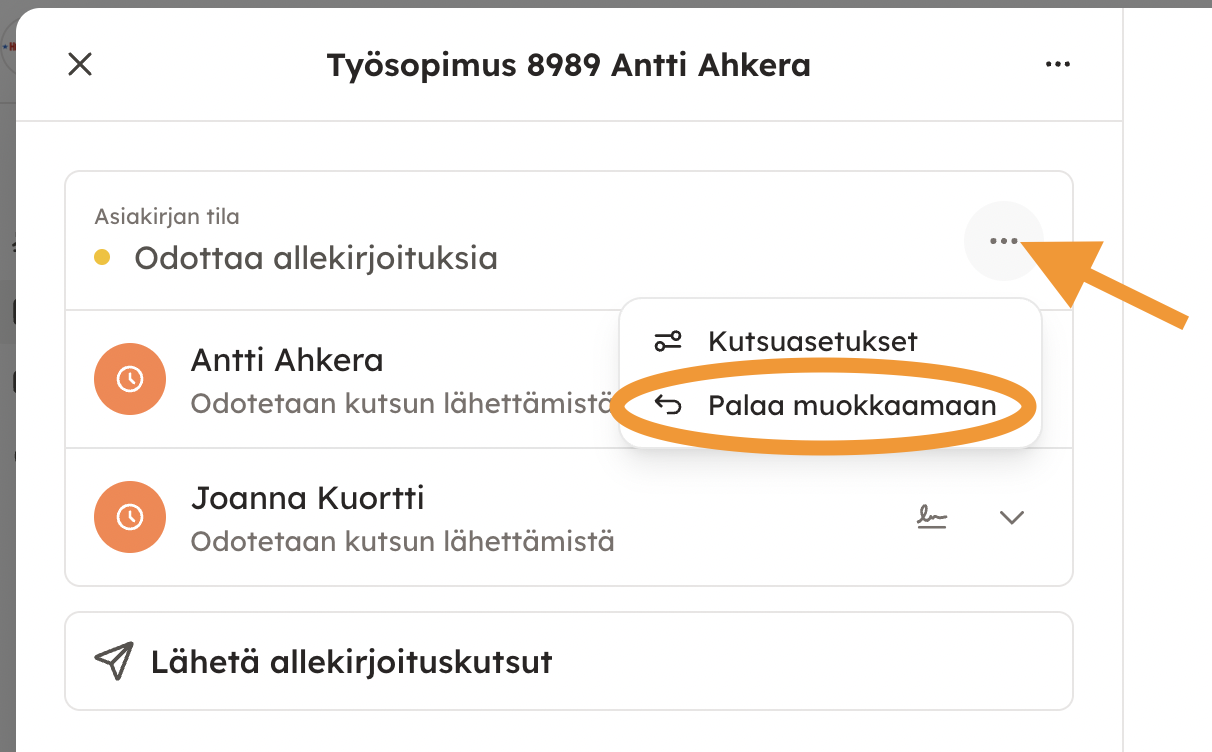
Huom. jos allekirjoitusvaiheessa vielä huomaat, että asiakirjaa tarvitsee muokata ennen allekirjoittamista, pääset takaisin laatimisnäkymään "Palaa muokkaamaan" -kohdasta niin kauan kun kaikki osapuolet eivät vielä ole allekirjoittaneet. Tällöin mahdolliset jo lähetetyt kutsut sekä toteutuneet allekirjoitukset mitätöityvät.
6. Toteutuneet allekirjoitukset tulevat näkyviin asiakirjalle reaaliaikaisesti.
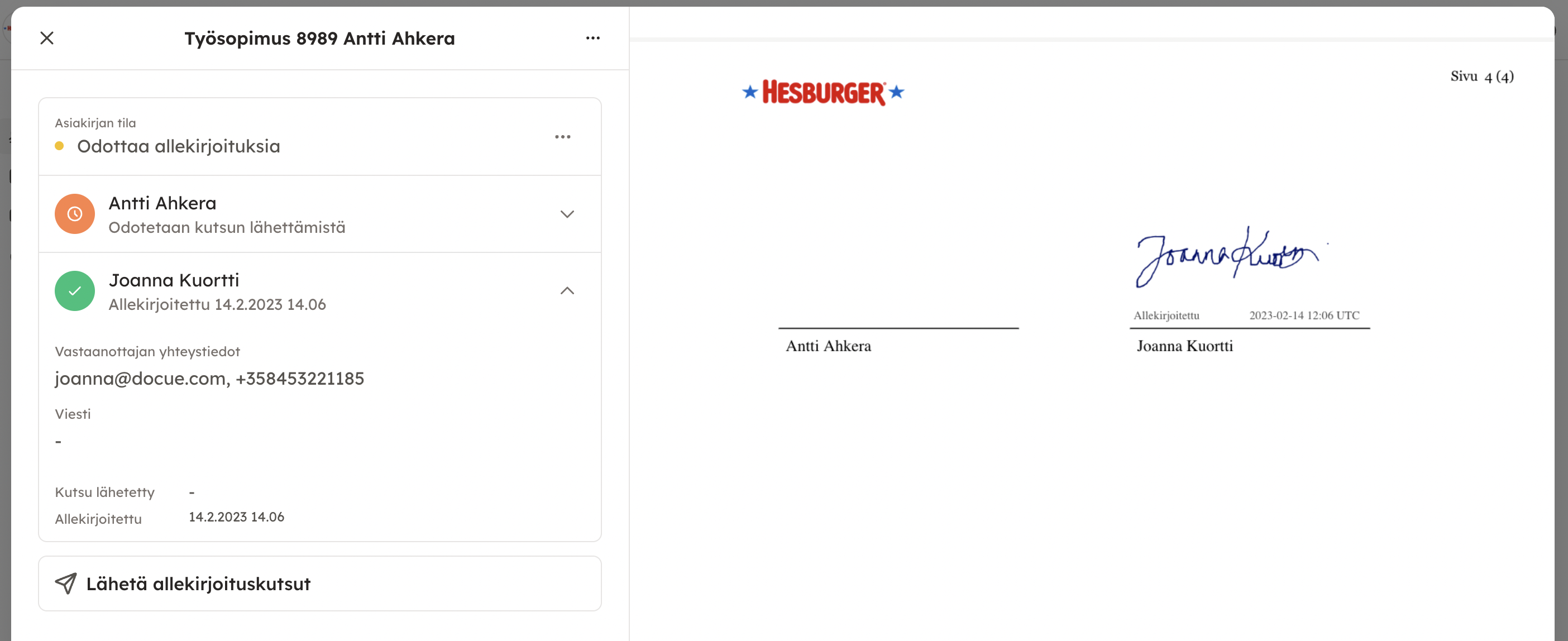
7. Kun asiakirja on kaikkien osapuolten toimesta allekirjoitettu, saavat kaikki osapuolet automaattisesti ilmoituksen sekä linkin asiakirjaan. Työntekijä voi tässä yhteydessä helposti ladata sopimuksen omalle laitteelleen tai lähettää sen itselleen sähköpostilla.
Mikäli valmis sähköisesti allekirjoitettu asiakirja halutaan tulostaa, sen saa avattua PDF-muodossa "Lataa asiakirja" -painikkeesta asiakirjakortin kautta.